
Fachbuchautorin und Inhaberin der ABC AnwaltsBeratung Cosack, Fachberatung für Rechtsanwälte und Notare
In der Nacht vom 17. auf den 18.3.2026 wurde die beA-Version 4.3 in Betrieb genommen. Wie bei den meisten Updates musste die Anwendungskomponente der beA Client Security aktualisiert werden. Diese Aktualisierung konnte ohne Administratorrechte erfolgen.
Bereits bei der beA-Version 4.3 wurde darauf hingewiesen, dass auch die Basiskomponente aktualisiert werden muss, um für die beA-Version 4.4 vorbereitet zu sein.
Unterschiede zwischen der Anwendungskomponente und der Basiskomponente
Um das beA zu nutzen, muss immer die Anwendungskomponente der beA Client Security gestartet werden. Sie ist quasi der Motor, ohne den das beA nicht läuft. Ob für die Installation der Anwendungskomponente der normale User ausreicht oder Administratorrechte erforderlich sind, gibt die BRAK im entsprechenden beA-Newsletter immer bekannt.
Für die Aktualisierung der Basiskomponente konnte man sich Zeit lassen. Die BRAK hatte empfohlen, diese Aktualisierung spätestens bis Mitte April 2026 durchzuführen. Für diese Aktualisierung waren Administratorrechte erforderlich.
Zur Unterscheidung zwischen dem Installer (Basiskomponente) und der Anwendungskomponente dienen die Versions-Nummern: Basiskomponente: von 3.5.3 auf 4.2.0 und Anwendungskomponente auf Version 4.2.1.0.
Praxistipp
Überprüfen Sie in der Systemsteuerung > Programme > Programme und Features, ob dort die Version 4.2.0 angegeben ist. Dann sind Sie bei der Basiskomponente auf dem aktuellen Stand.

Neugestaltung der beA-Webanwendung: Kartenloses Signieren – „Karlos“
Nun besteht auch in der beA-Webanwendung die Möglichkeit, ohne eine beA-Karte eine qualifizierte elektronische Signatur (qeS) anzubringen. Diese Abkehr von der zwingenden Benutzung einer beA-Karte (Hardwarezertifikat) zur Anbringung einer qeS ist eine Neuheit, die die Nutzungsmöglichkeiten des beA erweitert. Nun kann mit einem Softwarezertifikat ohne Verwendung von beA-Karte und eines Kartenlesegeräts eine qeS angebracht werden. Allerdings wird dazu ein Mobiltelefon benötigt.
Wichtig: Um kartenlos zu signieren, muss das Mobiltelefon bei der Zertifizierungsstelle der BNotK registriert werden. Bei einem Wechsel des Mobiltelefons muss auch im Kundenportal der BNotK eine Änderung erfolgen. Eine kartenlose Signatur kann nur mit einem registrierten Mobiltelefon erfolgen.
Sie benötigen Ihre beA-Karte und ein Lesegerät. Loggen Sie sich im beA-Portal über den Button „Kundenportal der Zertifizierungsstelle der BNotK“ mit dem unteren Button „Mit Chipkarte anmelden“ ein. Dazu wird die Software „BNotK SAK lite“ benötigt.

Öffnen Sie die BNotK SAK lite (Kartenmanagement) und lassen diese im Hintergrund geöffnet (diese aktualisiert sich automatisch). Zusätzlich muss das „secureFramework Kommunikationsfenster“ geöffnet werden. Auch dieses Fenster bleibt im Hintergrund geöffnet.

Jetzt kann die Anmeldung erfolgen. Die PIN muss auf dem Lesegerät einmal eingegeben werden.
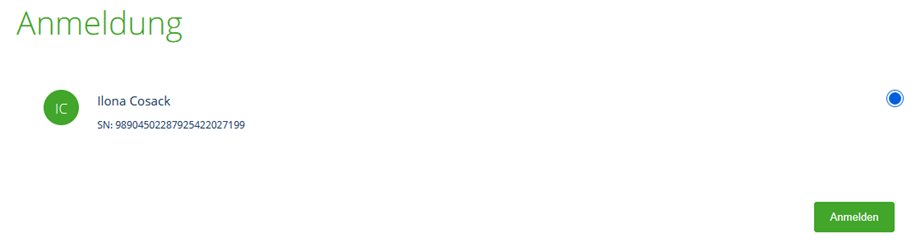
Wechseln Sie im BNotK-Kundenportal auf den Reiter „Kartenlos signieren“ und registrieren Ihr Mobiltelefon.
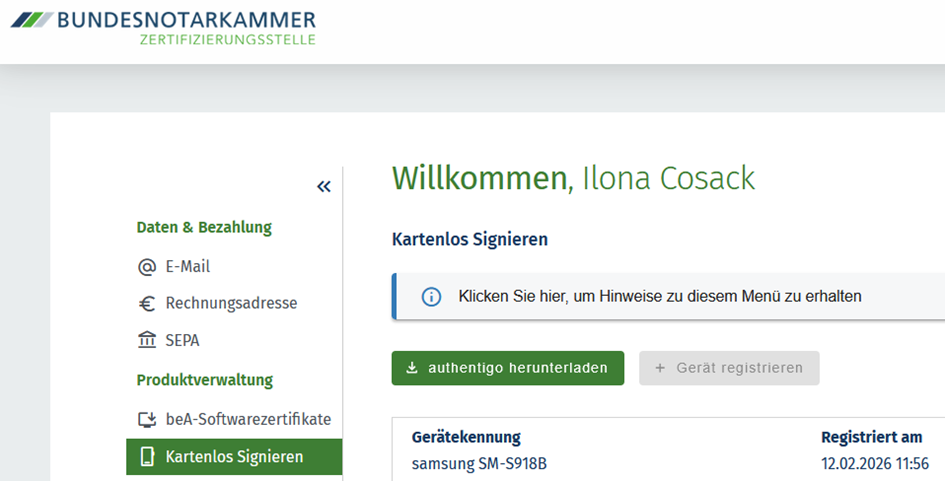
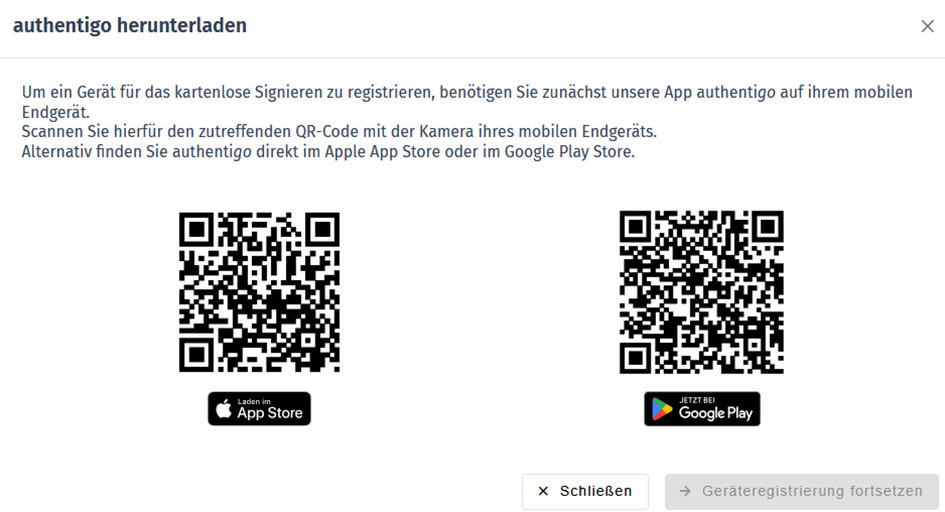
Laden Sie danach die Software „authentigo“, die zum kartenlosen Signieren auf dem Mobiltelefon benötigt wird, herunter. Der Klick auf den Button „authentigo herunterladen“ führt zu einem QR-Code, mit dem man die App aus dem Apple App Store oder dem Google Play Store herunterladen kann.
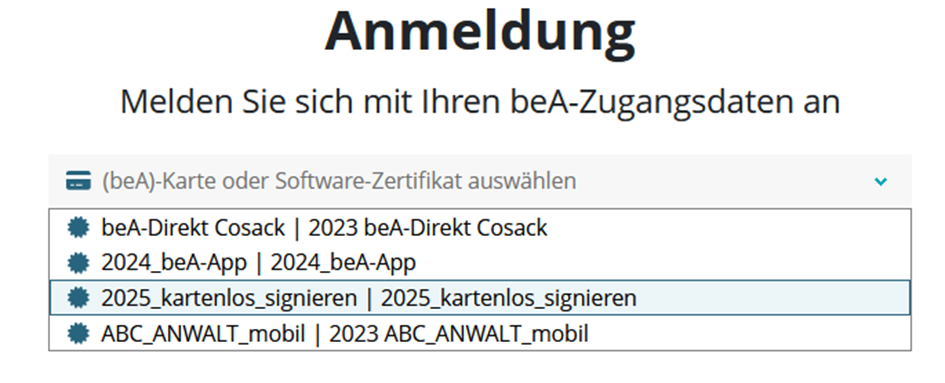
Jetzt können Sie sich mit dem Softwarezertifikat ohne Lesegerät im beA anmelden. Dazu wird die PIN lediglich einmal benötigt.
Erstellen Sie einen Schriftsatz und laden diesen in eine neue Nachricht. Speichern Sie den Schriftsatz. Dieser kann dann im Entwurfsordner in der beA-Webanwendung oder in der beA-App aufgerufen werden.
Besonderheit: Nun können Sie entweder in der beA-App oder direkt in der beA-Webanwendung das kartenlose Signieren durchführen. Markieren Sie den Schriftsatz und klicken in der beA-Webanwendung auf den Button „Signieren“.
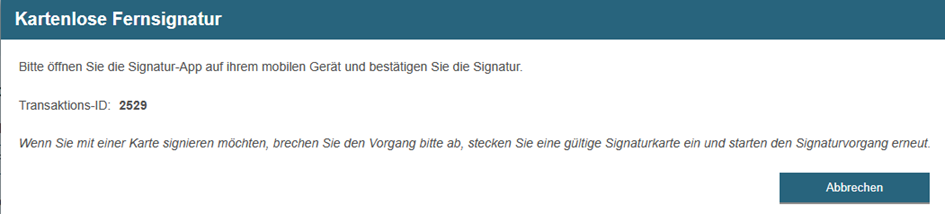
Öffnen Sie nun auf Ihrem Mobiltelefon die authentigo-App und bestätigen Sie die qeS. Alternativ kann auch mit dem Lesegerät und der beA-Karte die qeS angebracht werden.
Die beA-Webanwendung führt nach dem Signieren automatisch eine Signaturprüfung durch und zeigt die erfolgreiche Signatur mit einem grünen Häkchen an.
Mehrere Signaturen in einem Dokument
Bei größeren Mandaten kommt es in der Praxis vor, dass mehrere Anwälte an einem Fall arbeiten. Oft wird vom Mandanten gewünscht, dass „der Chef“ federführend nach außen in Erscheinung tritt und unterschreibt, sodass die sachbearbeitenden Anwalt namentlich nicht in Erscheinung treten.
Mit der Version 4.3 ist es nun möglich, dass mehrere Anwälte eine eigene qeS aufbringen können. Auch die Stapelsignatur ist nun mit mehreren Signaturen möglich.
In der Nachrichtenübersicht kann in der Spaltenansicht für jeden Ordner eingestellt werden, ob die Spalte qeS angezeigt werden soll. Verschieben Sie aus der Spalte „Alle Spalten“ die Spalte qeS in die „aktuelle Auswahl“ und speichern Sie diese Sicht.

Nun erhält man das Ergebnis der automatisierten Signaturprüfung direkt angezeigt. Das graue Fragezeichen gibt beim Mouseover den Hinweis „Noch nicht geprüft“, während mit dem grünen Häkchen angezeigt wird „Alle Signaturen gültig“. Ein „i“ im blauen Kreis zeigt an, dass „Keine Anhänge mit qualifizierter elektronischer Signatur“ vorhanden sind. Ein gelber Kreis weist darauf hin, dass ein „unbestimmtes Prüfergebnis“ vorliegt.
In der Nachricht wird der Hinweis gegeben, dass die Signatur gültig ist:

Neugestaltung des Prüfprotokolls
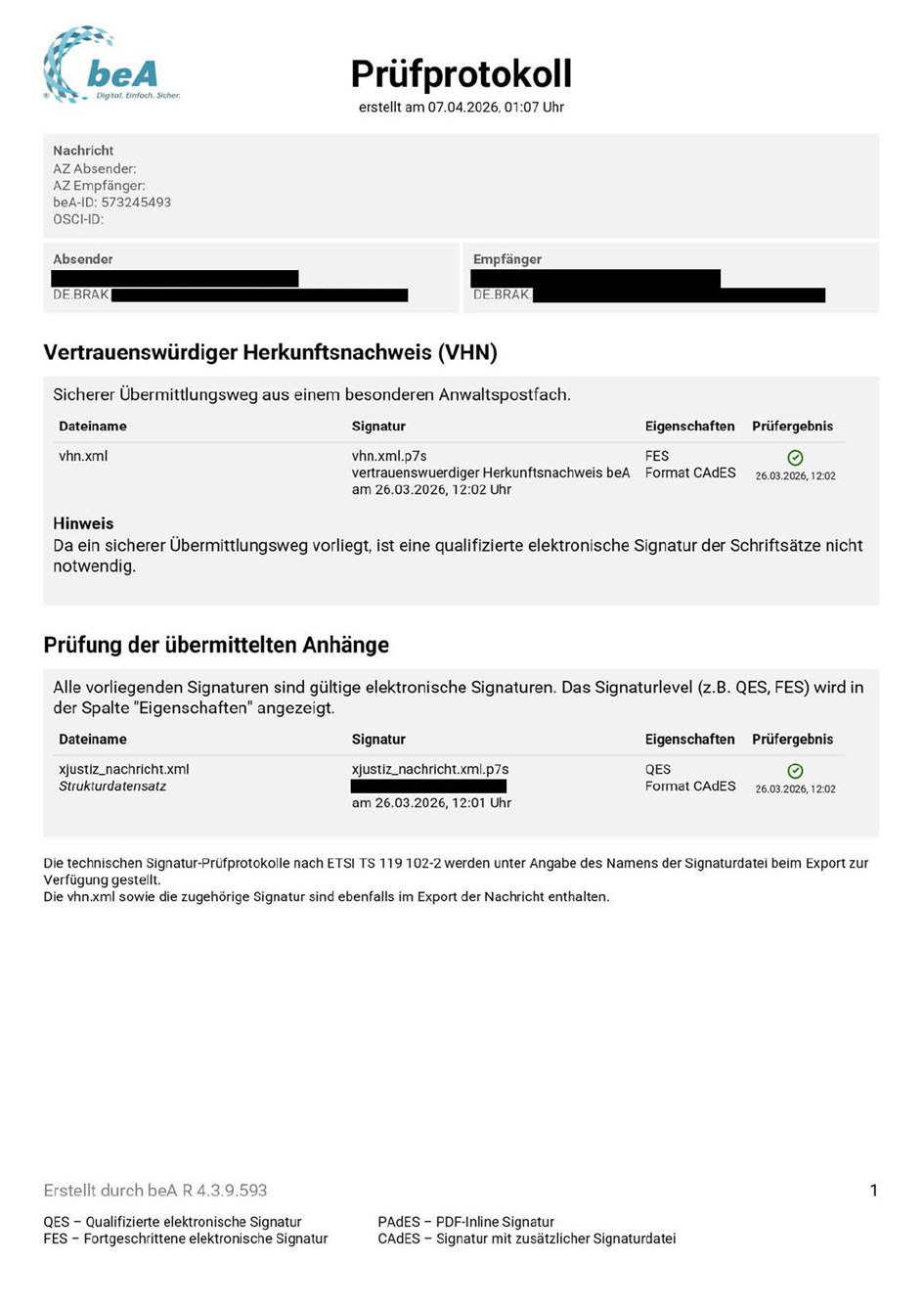
Mit der Version 4.3 wurde die Signaturprüfung im beA auf eine neue Softwarebasis umgestellt. Die Umstellung musste erfolgen, um den Vorgaben der eIDAS-Verordnung zu entsprechen. Im Zuge der Umsetzung wurde auch das Prüfprotokoll neu gestaltet. Das Prüfprotokoll wird nun im Dateiformat PDF erzeugt und angezeigt.
Nachstehend ein Beispiel:
Fehlerbehebungen
Es mussten mehrere Fehlerbehebungen erfolgen, um die Schnittstelle der Kanzleisoftware-Anbieter zu aktualisieren.
Neue Features in der beA-App
Wie in der E-Broschüre Ausgabe 5/2025, Rn 32, angekündigt, wurde bereits vor der Umsetzung in der beA-Webanwendung das kartenlose Signieren in der beA-App umgesetzt.
Benötigt werden ein Softwarezertifikat und eine Authentifizierung des Anwalts, sofern bislang nur eine beA-Karte Basis vorhanden ist (entweder bei der regionalen RAK (KammerIdent) oder bei einem Notar (NotarIdent).
Um in der beA-App kartenlos zu signieren, muss das Mobiltelefon bei der BNotK registriert werden. Bei einem späteren Wechsel des Mobiltelefons ist das alte Mobiltelefon im Kundenportal der BNotK zu löschen und das neue Mobiltelefon dort zu registrieren.
Zusätzlich wird die App „authentigo“ benötigt. Diese kann mit einem Klick auf „authentigo herunterladen“ und dem Scannen des entsprechenden QR-Codes auf dem Mobiltelefon geladen werden. Vgl. Rdn 68 in unserem Beitrag zum kartenlosen Signieren in der beA-Webanwendung in dieser E-Broschüre.
Der Schriftsatz wird als Word-Datei vorbereitet, in PDF umgewandelt und danach in der beA-Webanwendung hochgeladen (Entwürfe). Nun kann man ihn in der beA-App in den Entwürfen aufrufen und findet beim Klick auf die Nachricht unterhalb der Datei den Hinweis „Alle signieren“. Der Klick auf diesen Hinweis erzeugt eine Transaktions-ID und muss in der authentigo-App bestätigt werden. Danach erfolgt der Hinweis: „Signatur bestätigt“. Nun kann der Schriftsatz entweder über die beA-App vom Rechtsanwalt oder über die beA-Webanwendung von Mitarbeitern versendet werden. Wer über eine beA-Karte mit Fernsignatur verfügt, kann sich „den Umweg“ über die beA-App sparen und direkt in der beA-Webanwendung auch mit der beA-Karte mit einer Fernsignatur wie gewohnt signieren.
Fazit: Das kartenlose Signieren in der beA-App bietet einen Mehrwert, wenn der Anwalt von unterwegs eine qeS erstellen will/muss. Und auch im Büro kann „Karlos“ als „Backup“ dienen, wenn es z.B. Probleme mit dem Kartenlesegerät gibt, kann man sich mit dem Softwarezertifikat beim beA anmelden und die qeS kartenlos vornehmen. Dann wird zusätzlich zwingend das Mobiltelefon benötigt, um die Freigabe der qeS über die authentigo-Software zu erteilen.
Fehlerbehebungen in der beA-App
-
Nachrichtenübersicht: Im Ordner „Entwürfe“ wurde die Anzahl der enthaltenen Nachrichten nicht angezeigt.
-
Öffnen von Nachrichten: Ein Fehler beim Öffnen von Nachrichten ohne Aktenzeichen wurde behoben.













![Erbrecht im Gespräch: Kurze[s] Update: #31 Die Auflage – mit Dr. Hanspeter Daragan](https://anwaltspraxis-magazin.de/wp-content/uploads/2026/09/Erbrecht-im-Gespraech-31-1024x536.jpeg)